

PADRÃO DA EQUIPE
Sua assinatura,
pronta em instantes.
Preencha seus dados e copie a assinatura.
Seus dados
Sua assinatura
Prévia ao vivoCarregando o modelo…
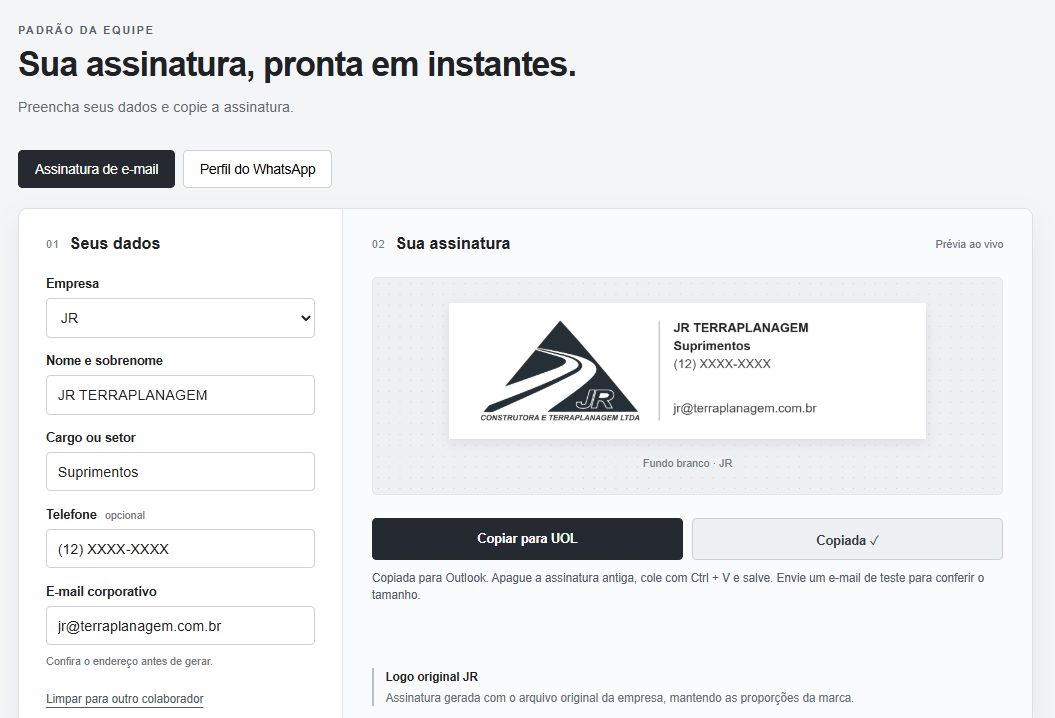
Assinatura gerada com o arquivo original da empresa, mantendo as proporções da marca.
Como usar no UOL Mail Pro
Para o UOL, use o botão “Copiar para UOL”.
- Selecione a empresa e preencha seus dados.
- Clique em Copiar para UOL.
- Abra o UOL Mail Pro e entre em Configurações → Assinatura.
- Se já houver uma assinatura, clique dentro do editor, pressione Ctrl + A e apague todo o conteúdo antigo para não acumular imagens. Clique no campo do editor da assinatura e pressione Ctrl + V para colar a imagem.
- Clique em Salvar e envie um e-mail de teste para conferir a assinatura.
Como usar no Outlook
Para o Outlook, use o botão “Copiar para Outlook”. Essa opção inclui a formatação do tamanho da assinatura.
Gere a assinatura e clique em “Copiar para Outlook”
Selecione a empresa e preencha seus dados em nossa plataforma. Confira a assinatura e clique no botão Copiar para Outlook, ao lado de Copiar para UOL. Depois, abra o Outlook.
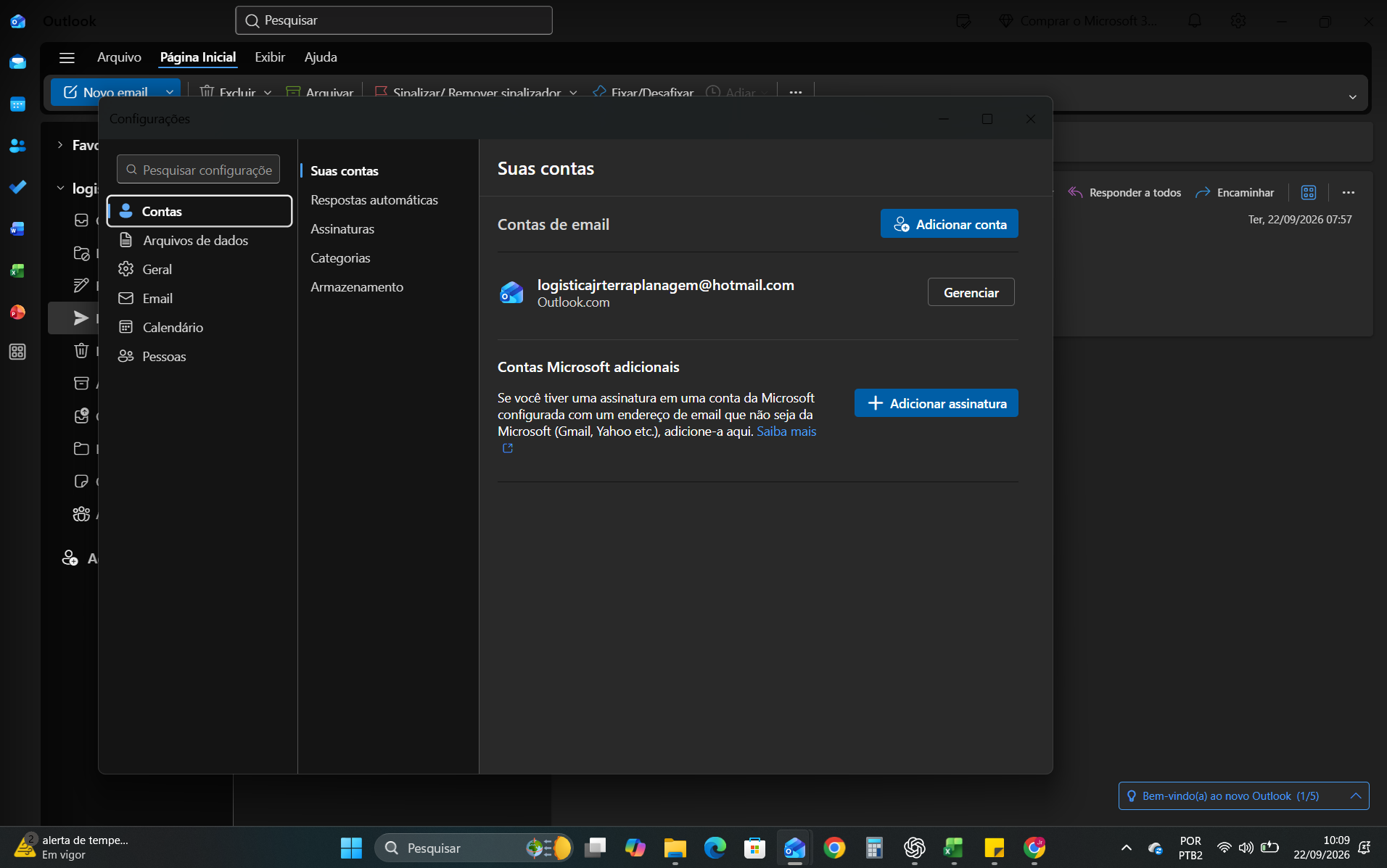
Abra as configurações de assinatura
No Outlook, vá em Arquivo → Configurações → Contas → Assinaturas.
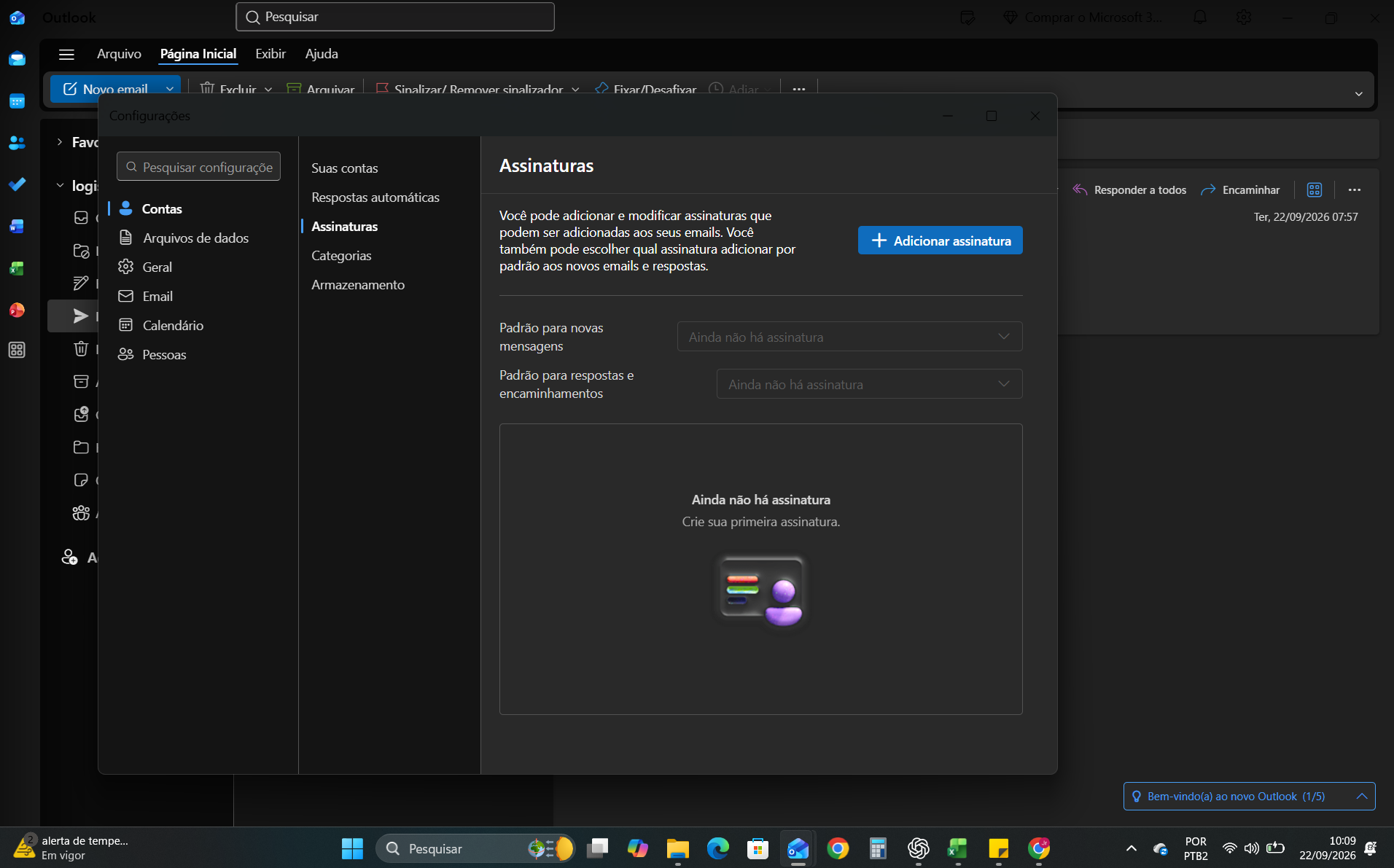
Adicione uma assinatura
Clique em Adicionar assinatura.
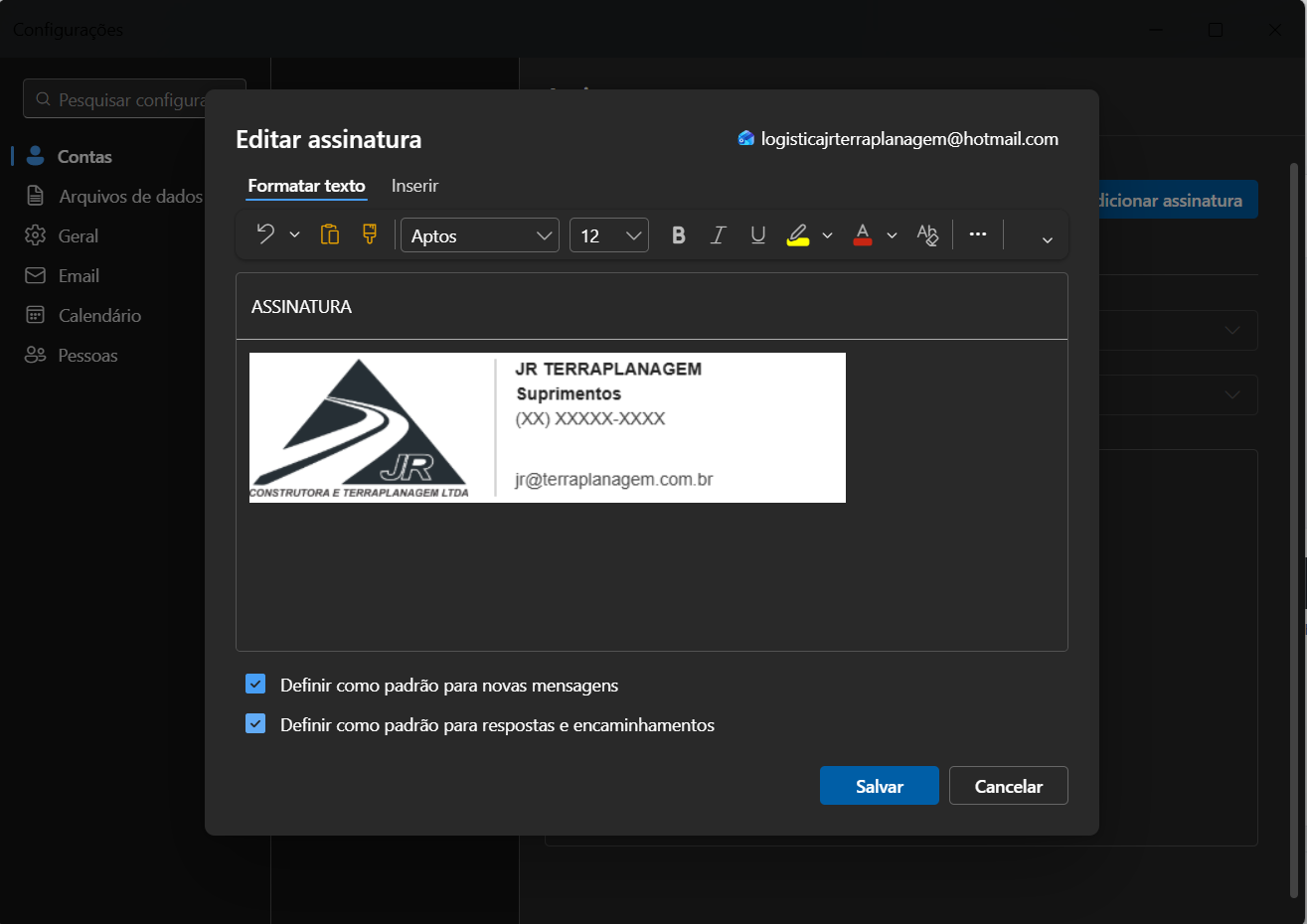
Cole a imagem, defina os padrões e salve
Dê um nome à sua assinatura. Se estiver atualizando uma assinatura, apague a imagem antiga antes de colar a nova. Clique no bloco abaixo do nome e pressione Ctrl + V para colar a imagem.
Marque as duas opções:
- Definir como padrão para novas mensagens
- Definir como padrão para respostas e encaminhamentos
Clique em Salvar. Para conferir o resultado, crie um novo e-mail e envie uma mensagem de teste.
Dados do perfil
Modelo sem logo, conforme a referência enviada.
Foto de perfil
Preencha nome e cargo para gerar a foto.
Baixe a imagem quadrada e selecione-a como foto de perfil no WhatsApp. Mantenha a imagem inteira ao ajustar o recorte.